




※本記事にはプロモーションが含まれます
2026年3月5日まで、エックスサーバーは新規申込で12ヶ月以上の契約なら利用料金が最大30%オフになります。
この記事では、月額693円から始められる条件や契約期間の選び方、申込手順をまとめます。
- 2026年3月5日までの期間限定!利用料金が最大30%OFFになる
- 36ヶ月契約で月額693円から。安く自分だけのブログが持てる
- プラン選びで失敗したくないなら、スタンダードプラン×12ヶ月を選べば間違いなし
エックスサーバーとは|サーバーレンタル&WordPress開設ができる
ブログ初心者にとって最初のハードルがサーバー選びですよね。
ブログにおけるサーバーとは、Web上の「土地」のことです。
ブログという「自分のお店」を出すには、まず土地(サーバー)を借りて、住所(ドメイン)を決め、そこに建物(WordPress)を建てる必要があります。
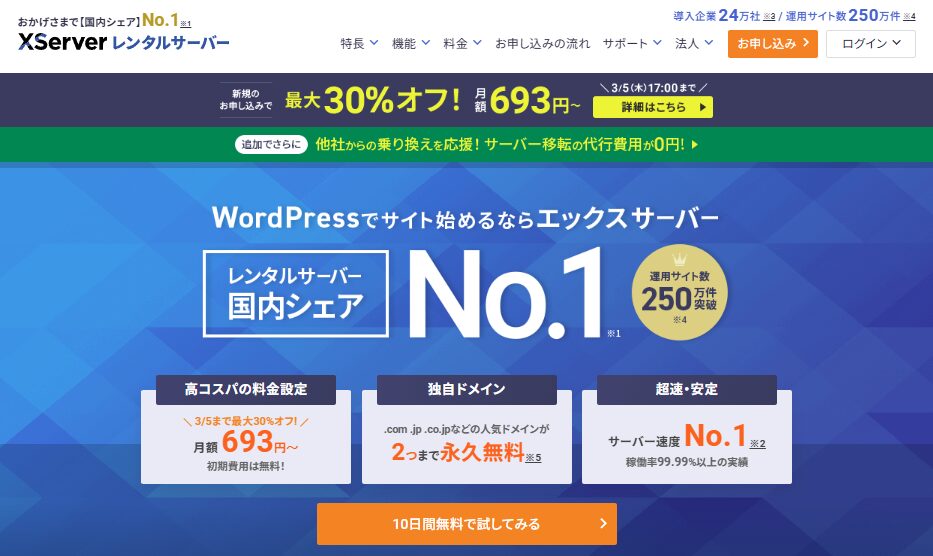
エックスサーバーは、このサーバーのレンタルとWordPressの建設代行をセットでやってくれる、国内最大手のサービスです。
| 項目 | 内容 | 初心者へのメリット |
| 国内シェア | No.1 | 利用者が多いので、困った時にググればすぐに解決策が出てくる(これ重要!)。 |
| サーバー速度 | 国内最速クラス | サイトがサクサク表示されるので、読者にストレスを与えず、Googleの評価も上がりやすい。 |
| サポート体制 | 電話・メール対応 | 24時間365日のメールサポートに加え、電話相談も可能。機械音痴でも安心。 |
| WordPress機能 | クイックスタート | 難しい設定不要。申し込みと同時にブログ開設まで自動で完了する。 |
| 運営歴 | 20年以上 | 突然サービスが終了するリスクが極めて低く、安心して長く使い続けられる。 |
エックスサーバー割引キャンペーンの概要
今回のキャンペーン、これからブログを始める人にとってはかなり狙い目です。
サーバー代はブログ運営で必ず発生するコストなので、ここを最初に抑えられるだけで、その後の収益化のハードルがグッと下がります。
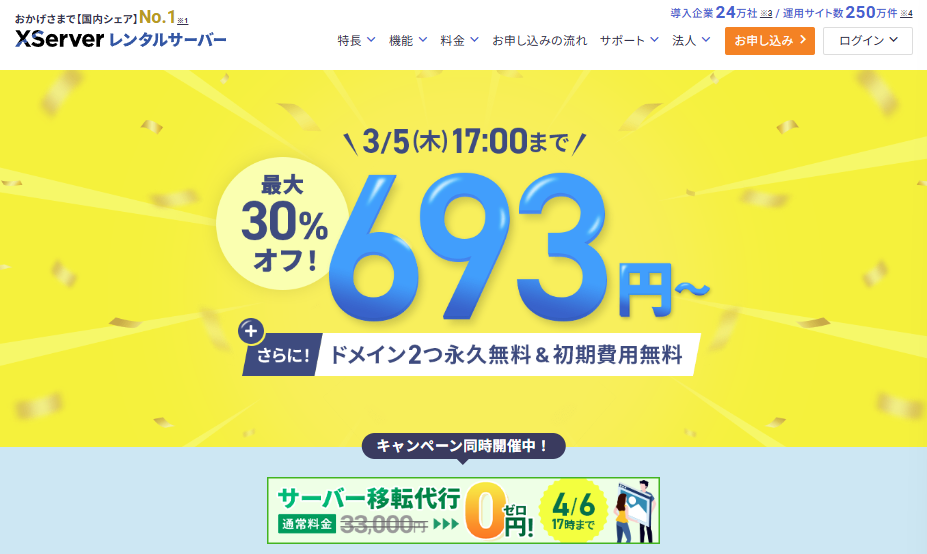
期間は2026年2月5日〜3月5日
開催期間は1ヶ月限定です。
「あとでやろう」と思っていると、気づいたら終わっていて通常料金(損した気分になるやつです…)で契約することになるので、思い立ったら吉日です。
17:00で受付終了してしまうので、余裕を持って日中までに済ませましょう。
>>登録はこちらから
どれくらい安くなる?
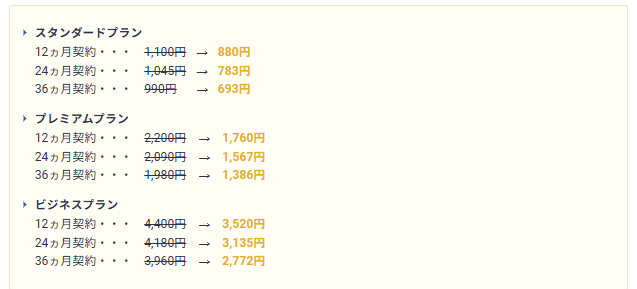
今回の目玉は、契約期間に応じて利用料金が最大30%OFFになることです。
| 契約期間 | 割引率 | 通常料金(月額) | キャンペーン価格(月額) |
| 12ヶ月 | 20%OFF | 1,100円 | 880円 |
| 24ヶ月 | 25%OFF | 1,045円 | 783円 |
| 36ヶ月 | 30%OFF | 990円 | 693円 |
最安の月額693円にするには36ヶ月(3年)契約が必要ですが、正直いきなり3年は勇気がいりますよね。
個人的には、まずは12ヶ月契約で月額880円からスタートするのが、割引恩恵を受けつつリスクも抑えられる選択だと感じます。
見逃せない特典:独自ドメインが「永久無料」
料金割引と同じくらいアツいのが、独自ドメイン永久無料特典です。
通常、ドメイン(.comや.netなどの住所)は年間1,500円前後の更新費がかかりますが、これがサーバーを使い続ける限りずっと0円になります。
- スタンダードプランの場合:
- 12ヶ月契約以上 + 自動更新設定オン = 好きなドメインが1つ無料
- 24ヶ月契約以上 + 自動更新設定オン = なんと2つ無料
※「自動更新設定」を忘れると特典がもらえないので、申し込み時に必ずチェックしましょう。
>>登録はこちらから
サーバー移転代行も0円(4/6まで)
もし、他社のサーバーを使っていて「エックスサーバーに乗り換えたい」という人がいれば、通常33,000円かかるサーバー移転代行が0円になるキャンペーンも同時開催中です(こちらは4月6日まで)。
面倒な作業を丸投げできるので、経験者の方はこちらも要チェックです。
3つプランのプランはどれがおすすめ?
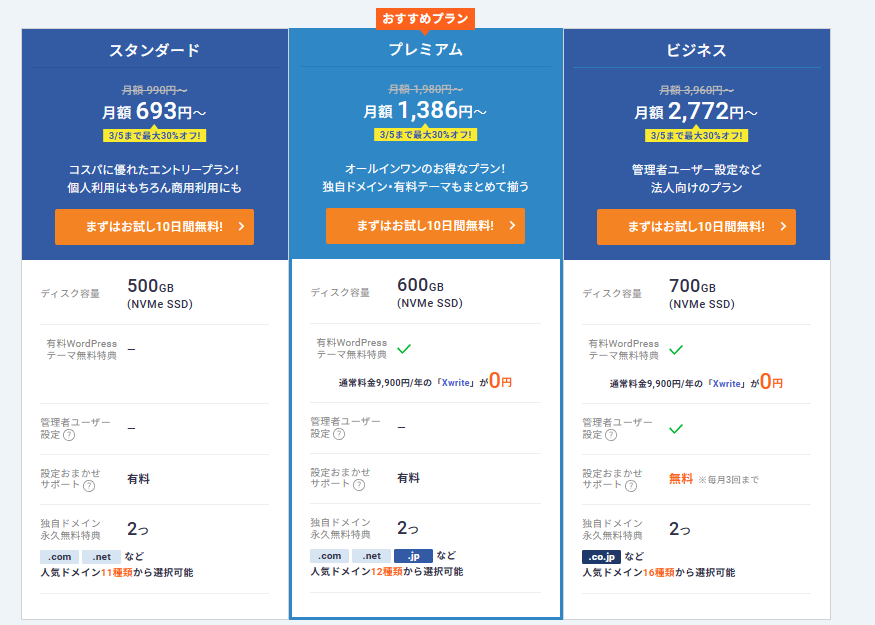
エックスサーバーにはスタンダード・プレミアム・ビジネスの3つのプランがありますが、結論から言います。
これから個人でブログを始めるなら、スタンダード一択です。
「安いプランだと性能が低いんじゃないの?」と心配になるかもしれませんが、エックスサーバーの場合はスタンダードでもオーバースペック(性能が高すぎる)なくらいです。
| プラン名 | キャンペーン最安値 | おすすめ度 | こんな人向け |
| スタンダード | 月額 693円〜 | ◎ | 個人ブログ、アフィリエイト、副業を始める人 |
| プレミアム | 月額 1,386円〜 | 〇 | 有料テーマ「Xwrite」を無料で使いたい人 |
| ビジネス | 月額 2,772円〜 | ✕ | 法人運営、チームで管理したい企業 |
上位のプランを検討してもいいのは、エックスサーバー独自の有料WordPressテーマ「Xwrite(エックスライト)」を使いたい場合です。
今回のキャンペーンでは、プレミアム以上を選ぶと、通常年額9,900円かかるこのテーマが0円になります。
ただ、WordPressにはCocoon(コクーン)という超優秀な無料テーマがありますし、ブログに慣れてから好きな有料テーマ(SWELLなど)を買う選択肢も残しておきたいので、やはり最初はスタンダードで固定費を抑えるのがおすすめです。
浮いたお金は、サーバー代ではなく、書籍や別の学習代に投資しましょう。
>>登録はこちらから
契約期間は何カ月がいい?
結論から言うと、ブログ初心者は「12ヶ月契約」が一番無難でおすすめです。
もちろん、契約期間が長いほど月々の料金は安くなりますが、最初から最長プランを選ぶのはリスクもあります。バランスを見て決めましょう。
初心者は12ヶ月が無難
理由は大きく2つあります。
- 「独自ドメイン永久無料特典」がもらえる最低ラインだから
先ほど紹介した「ドメインずっと0円」の特典、実は12ヶ月以上の契約じゃないともらえません。3ヶ月や6ヶ月契約だと、ドメイン代(年1,500円〜)が自己負担になってしまい、結果的にトータルの出費が増えてしまいます。 - 挫折リスクとコストのバランスが良い
36ヶ月契約にすれば月額693円と激安ですが、もし数ヶ月で「やっぱりブログ合わないな…」となって辞めた場合、残りの期間分の料金(約2万円相当)は返ってきません。12ヶ月契約なら、割引後の月額は880円。「まずは1年頑張ってみよう」という目標設定にもちょうど良く、お財布へのダメージも最小限で済みます。
>>登録はこちらから
年以上続ける見込みなら長期も検討しよう
一方で、もしあなたが、
- すでにWebライターとして活動していて、ポートフォリオサイトとして長く使う予定
- 何が何でも3年はブログで稼ぐまで辞めない!
という固い決意があるなら、最初から24ヶ月〜36ヶ月契約にして最安値(月額693円〜)を取りに行くのも賢い戦略です。
固定費を極限まで下げることは、ビジネスにおいて利益率を高める基本ですからね。
迷う人向けの判断フローチャート
「結局どっちにすればいいの?」と迷う人のために、Yes/Noで選べる判断基準を作りました。
- Q1. 「独自ドメイン永久無料」の特典は欲しい?
- いいえ(数ヶ月のお試しでいい) → 割高になるのでおすすめしません。
- はい → Q2へ
- Q2. ブログを3年以上続ける「絶対の自信」がある?
- はい、あります! → 【36ヶ月契約】(月額693円)
- 自信はないけど、やってみたい → Q3へ
- Q3. まずは1年、リスクを抑えて挑戦したい?
- はい → 【12ヶ月契約】(月額880円)
ほとんどの人はQ3(12ヶ月契約)が正解です。
まずは12ヶ月でスタートして、ブログが軌道に乗って収益が出てきたら、更新のタイミングで長期契約に切り替えるのが、一番失敗のない王道ルートです。
>>登録はこちらから
エックスサーバーで安くブログを始める手順
ここからは、実際にエックスサーバーでブログを開設する手順を解説します。
申し込み前に決めておくこと
申し込み画面で「えっ、どうしよう」と手が止まらないように、以下の3つだけ事前に決めておきましょう。
- ドメイン名(URL)
- ブログの住所になります(例:
bunkei-works.com)。 - 注意点: 後から変更できません。「.com」や「.net」など定番の末尾を選び、短くて覚えやすい英数字にしておくのが無難です。
- ブログの住所になります(例:
- ブログ名
- お店の看板です。
- 安心してください: これは後から何度でも変更できるので、今の時点では「○○の副業ブログ(仮)」とかでも全然OKです。
- クレジットカード
- 支払いに必要です。手元に用意しておきましょう。
申し込みの手順の簡単5ステップ!
準備ができたら、スマホかPCで公式サイトにアクセスします。所要時間は約10分です。
Step1. 公式サイトから「新規お申込み」をクリック
キャンペーン期間中であることを確認して、申し込みボタンを押します。
Step2. プラン選択とクイックスタートの利用
- プラン: 「スタンダード」を選択。
- WordPressクイックスタート:
必ず「利用する」にチェックを入れてください。
※ここにチェックを入れると、難しい設定画面がスキップされます。 - 契約期間:
おすすめは12カ月
Step3. ドメインの選択
決めておいたドメイン名を入力します。キャンペーン適用なら、ここが0円で取得できます。
Step4. WordPress情報の入力
- ブログ名:
決めておいたものを入力。 - ユーザー名・パスワード:
WordPressにログインするための鍵です。 - メールアドレス:
重要なお知らせが届くので、普段使いのものを。
Step5. お客様情報の入力とSMS認証
名前や住所、支払い情報を入力し、最後にスマホのSMS認証を行えば申し込み完了です!
>>登録はこちらから
申し込み後は最初にこれをしよう
申し込みお疲れ様でした! …と言いたいところですが、あと少しだけ設定をしておきましょう。
家を建てた後に、鍵をかけたり(SSL)、家具を入れたり(テーマ)する作業です。
- SSL設定(セキュリティ強化)の確認
SSLとは、サイトの通信を暗号化して「鍵」をかけることです(URLが http → https になり、鍵マークがつきます)。
エックスサーバーの場合、申し込みと同時に自動でSSL設定が行われますが、反映されるまで最大1時間ほどかかることがあります。
- WordPressの初期設定(パーマリンク)
これが一番重要です。 記事のURLのルールを決める設定ですが、途中で変えると過去の記事のリンクが全て切れてしまうため、最初に設定したら一生変えない覚悟で設定します。
- WordPressの管理画面にログイン(あなたのドメイン/wp-admin にアクセス)。
- 左メニューの「設定」→「パーマリンク」をクリック。
- 「投稿名」を選択して「変更を保存」。
これで、記事ごとに好きなURL(例:hajimeteblog.com/xserver-campaign)をつけられるようになります。
- テーマの導入(デザイン着せ替え)
WordPressの見た目や機能を決める「テーマ」を導入します。
- 無料なら: Cocoon(コクーン)一択です。無料とは思えないほど高機能です。
- 有料なら: SWELL(スウェル)などが人気ですが、最初はCocoonでブログの書き方に慣れてからで十分間に合います。
まずはここまで設定できれば、ブロガーとしてのスタートラインに立ちました!
あとはひたすら記事を書くだけです。一緒に頑張りましょう!
エックスサーバーに関してよくある質問
- Q競合の「ConoHa WING」と迷っています。どっちが良いですか?
- A
「安定と実績」を取るならエックスサーバーです。
ConoHa WINGも表示速度が速く人気ですが、サーバーの運用歴やトラブル時の復旧実績(安定性)ではエックスサーバーに一日の長があります。「ブログが真っ白になってアクセスできない…」といったトラブルを極力避けたい文系初心者には、老舗のエックスサーバーをおすすめします。
- Q途中でプランを変更することはできますか?
- A
はい、月単位でいつでも変更可能です。
例えば「スタンダード」で始めて、アクセスが爆発的に増えたら上位プランに変えることもできます(逆も可能です)。最初は一番安いプランでスモールスタートするのが鉄則です。
- Qドメイン名(URL)は後から変更できますか?
- A
いいえ、一度取得したドメイン名は変更できません。
もし変えたくなったら、新しいドメインを取り直して、サイトを引っ越しさせる…というかなり面倒な作業が必要になります。 ですので、ドメイン名は「シンプルで飽きがこないもの」を慎重に決めてください。
- Q「12ヶ月契約」を選んだ場合、1年後に解約したら違約金はかかりますか?
- A
いいえ、違約金はかかりません。
契約期間満了のタイミングで更新をしなければ、自動的に解約となります(追加費用は0円)。 ただし、期間の途中で解約しても、残りの期間分の返金はされないので注意してください。
- QアフィリエイトやGoogleアドセンスを使っても大丈夫ですか?
- A
もちろんOKです。エックスサーバーは商用利用を完全に認めています。
無料ブログ(Amebaなど)のようなアフィリエイト制限や運営側の広告強制表示も一切ないので、収益化を目指すなら最適です。


コメント